Mislukte WordPress-back-ups voorkomen
Waarom back-ups op shared hosting mislukken (time-outs, geheugen, geen ZipArchive, schijfruimte, cron) en hoe je elke back-up controleert en test.

De meeste mislukte back-ups vallen niet op. De plugin meldt succes, of meldt helemaal niets, en het probleem komt boven op de ene dag dat je moet terugzetten. Dat voorkomen gaat voor de helft over weten waarom back-ups op gewone hosting mislukken, en voor de andere helft over elke back-up controleren in plaats van op een regel in een log te vertrouwen.
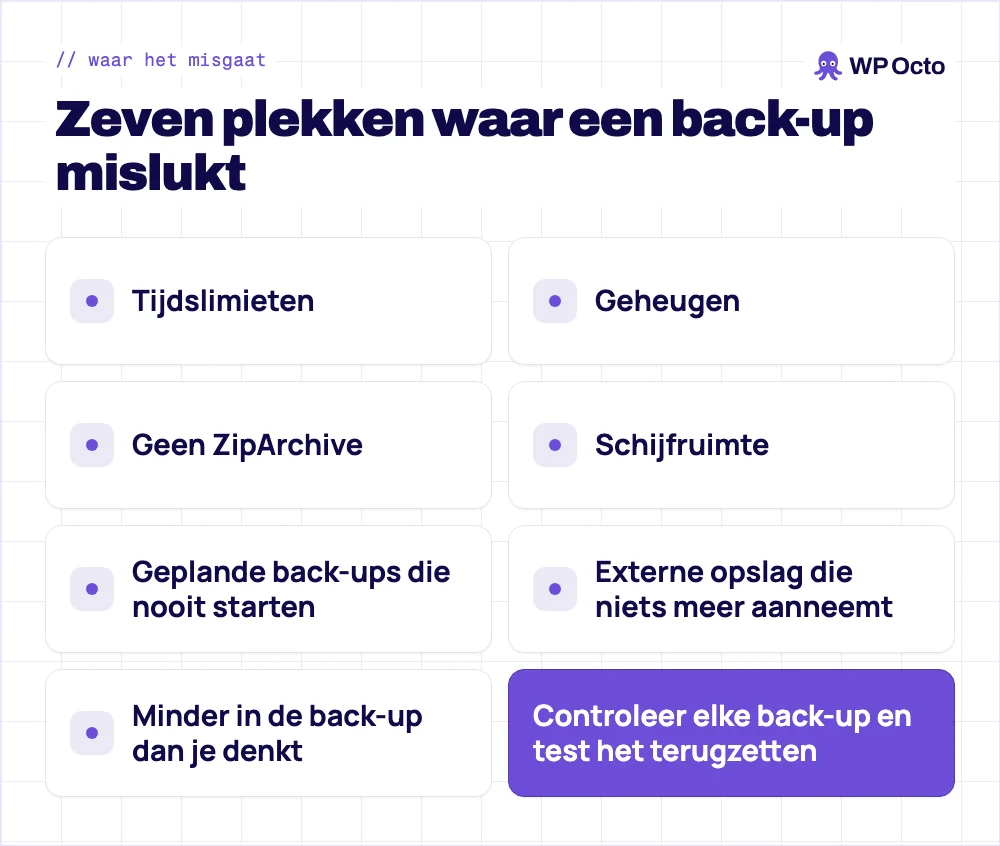
Waarom back-ups op shared hosting mislukken
Neem een gewone klantsite: WooCommerce, 4 GB aan uploads, een database van 900 MB, op een shared pakket met een PHP-limiet van 30 seconden en 128 MB geheugen. Bijna elke mislukte back-up op zo’n site komt neer op een van de oorzaken hieronder.
Tijdslimieten
De max_execution_time van PHP staat op shared pakketten vaak op 30 of 60 seconden, en veel hosters negeren set_time_limit() of hanteren daarnaast een harde grens in de webserver of proxy. Een back-up die 4 GB in één verzoek wil inpakken, wordt halverwege afgebroken, vaak zonder nette foutmelding. Wat overblijft is een half archief met een geloofwaardige bestandsgrootte. De oplossing is een back-up die in kleine stappen werkt, bijhoudt hoe ver hij is en in het volgende verzoek verdergaat. Biedt de hoster echte cron of SSH, dan omzeil je de time-out van de webserver door de back-up vanaf de commandoregel te draaien.
Geheugen
Met een limiet van 128 MB gaat alles mis wat een grote tabel of een groeiend archief in het geheugen houdt. De gebruikelijke verdachten: een grote wp_postmeta of orderstabel, een logtabel die een plugin nooit opruimt, of een options-tabel vol automatisch geladen data. Een database-export moet rijen in porties lezen en meteen wegschrijven. Bij hele grote tabellen blijft opdelen op primaire sleutel (id groter dan de laatst geziene) snel, terwijl LIMIT ... OFFSET bij elke portie trager wordt, tot een stap niet meer in zijn tijd past.
Geen ZipArchive
Veel back-upplugins leunen op de zip-extensie van PHP. Ontbreekt die, dan vallen sommige terug op PclZip, dat trager is en meer geheugen gebruikt, en andere falen gewoon. Je ziet het in wp-admin onder Gereedschap, Sitegezondheid, waar een ontbrekende zip-module als aanbevolen verbetering staat, of met php -m | grep zip als je een shell hebt. Vraag de hoster de extensie aan te zetten, of gebruik een back-upmethode die er niet van afhangt.
Schijfruimte
Back-ups op hetzelfde hostingaccount vreten de opslag op. Een site van 5 GB met zeven dagelijkse kopieën lokaal heeft 35 GB nodig, plus vrije ruimte voor het archief dat op dat moment wordt gebouwd. Raakt de ruimte halverwege op, dan krijg je een afgekapt archief, en vaak meer ellende: uploads mislukken, sessies kunnen niet worden weggeschreven en mail komt niet meer aan. Een klassieke variant is een back-up die de back-upmap zelf meeneemt, zodat elke kopie alle vorige bevat. Sluit back-up- en cachemappen uit, bewaar weinig kopieën lokaal en zet de rest buiten de server.
Geplande back-ups die nooit starten
WP-Cron draait op paginabezoeken. Op een rustige site, of een site met DISABLE_WP_CRON zonder echte cronjob erachter, draait de nachtelijke back-up gewoon niet. Er komt geen foutmelding, want er is niets gebeurd. Een full-page cache voor de site zorgt dat nog minder bezoeken PHP bereiken. Zet een echte cronjob op die elke paar minuten wp-cron.php opvraagt, en laat je waarschuwen bij een ontbrekende back-up, niet alleen bij een mislukte.
Externe opslag die stilletjes niets meer aanneemt
Een toegangssleutel die is vervangen, een bucket die vol zit, rechten die bij een opruimactie bij de opslagaanbieder zijn aangepast. De lokale back-up lukt, de upload mislukt, en afhankelijk van de plugin wordt dat een waarschuwing die niemand leest. Behandel een back-up zonder externe kopie als een mislukte back-up.
Minder in de back-up dan je denkt
Sommige instellingen nemen alleen de database mee, sluiten uploads uit om ruimte te sparen, of slaan tabellen over die niet met het WordPress-voorvoegsel beginnen. Zo verdwijnen de eigen tabellen van een plugin. Kijk per site minstens één keer wat er echt in een back-up zit: de databasetabellen, wp-content inclusief uploads, en wp-config.php en .htaccess, die buiten wp-content staan.
Controleer elke back-up, niet de logregel
Een groen vinkje zegt dat het proces klaar is. Het zegt niet dat het resultaat bruikbaar is. Controleer elke back-up: is het archief leesbaar, heeft het de verwachte grootte, kloppen de checksums, en staat de externe kopie echt in de opslag? Vraag het de opslag zelf, niet je eigen administratie. En waarschuw bij afwezigheid: geen voltooide back-up in 26 uur bij een dagelijks schema is een melding, wat de reden ook is.
De bewaartermijn telt net zo zwaar als het slagen. Is een site drie weken geleden gehackt en bewaar je zeven dagen aan back-ups, dan zit het probleem in elke kopie die je hebt. Voor de meeste klantsites bewaar ik dagelijkse back-ups minstens vier weken, plus maandelijkse voor langer. Incrementele back-ups, een volledige kopie plus de wijzigingen daarna, maken dat qua opslag betaalbaar.
Test het terugzetten, daar is een back-up voor
Een ongeteste back-up is hoop. Plan een hersteltest, eens per kwartaal is een redelijk ritme, en wissel van klantsite, zodat elke site minstens één keer per jaar aan de beurt is. Zet terug op een testkopie, niet over de live site, en kijk verder dan de homepage:
- Log in op wp-admin en open een paar recente berichten en pagina’s.
- Open een pagina met afbeeldingen van de afgelopen maanden, om te zien of recente uploads zijn meegekomen.
- Verstuur een contactformulier, en plaats in een webshop een testbestelling met de betaalprovider in testmodus.
- Controleer of de eigen tabellen van plugins er zijn, zoals de reserveringen van een boekingsplugin.
- Noteer hoe lang het hele herstel duurde, van start tot werkende site.
Dat laatste getal is waar de klant naar vraagt als het misgaat. Duurt een herstel drie uur, zet dat dan in de onderhoudsovereenkomst, niet pas op de dag zelf. Test ook minstens één keer het slechte scenario: terugzetten op een nieuwe server terwijl de oorspronkelijke hoster onbereikbaar is. Juist dan is een back-up die alleen bij die hoster stond niets waard.
Wat ik voor elke klantsite zou inrichten
Een dagelijkse back-up op een rustig moment, in kleine stappen die binnen de limieten van de hoster passen, met een kopie in externe opslag. Een controle van elke back-up tegen wat er echt in de opslag staat, en een melding als er een ontbreekt. Minstens vier weken bewaartermijn. Een hersteltest volgens vast schema, met de uitkomst op papier.
WP Octo is voor dat soort hosting gebouwd: back-ups lopen in kleine stappen die binnen 30 seconden en 128 MB passen, incrementeel, van elk uur tot elke maand, en staan op de site, in externe opslag of op beide. Je kunt vanuit beide kopieën terugzetten, een lopende back-up of hersteloperatie stoppen, en de bestanden in een back-up bekijken voordat je iets terugzet. Meer staat op de pagina met functies.
Back-ups zijn het deel van beveiliging dat je redt als al het andere faalde. De gids over WordPress-beveiliging monitoren als bureau laat zien waar ze in passen, en wat te doen als een WordPress-site gehackt is legt uit waarom het herstelpunt na een hack vaak ouder is dan je verwacht.