Veilig WordPress bijwerken zonder WP-CLI
Geen SSH, geen WP-CLI. Zo krijg je de zekerheid van een gescripte update met alleen wp-admin, een controlepaneel en SFTP.

WP-CLI is de prettigste manier om WordPress bij te werken, en op een flink deel van je klantsites heb je het niet. Het goedkope pakket heeft geen SSH, de hostingpartij van de klant biedt een bestandsbeheerder en phpMyAdmin, en daar houdt het op. Veilig bijwerken kan nog steeds. Je moet alleen zelf regelen wat WP-CLI ongemerkt voor je deed.
Dit artikel hoort bij de reeks over WordPress veilig bijwerken op schaal. Ik ga ervan uit dat je wp-admin kent en toegang hebt tot SFTP of de bestandsbeheerder van het controlepaneel.
Wat WP-CLI je eigenlijk geeft
WP-CLI heeft geen beter updatemechanisme. wp plugin update gebruikt dezelfde upgrader-klassen als de knop Bijwerken in wp-admin. Het verschil zit in alles eromheen.
- Het draait vanaf de opdrachtregel, waar PHP standaard geen tijdslimiet heeft. Een trage uitpakstap wordt dus niet na 30 seconden afgebroken.
- Je kunt het in een script zetten:
wp plugin update --all --dry-runlaat zien wat er zou veranderen, en dezelfde opdracht gedraagt zich op elke site hetzelfde. - De vorige toestand is makkelijk terug te halen:
wp db exportvooraf,wp plugin install woocommerce --version=9.3.3 --forceachteraf. - Het controleert core-bestanden tegen de checksums die wordpress.org publiceert, met
wp core verify-checksums.
Zonder shell heb je voor elk van die vier een vervanger nodig: tijd, herhaalbaarheid, een weg terug en een manier om te controleren. De rest van dit stuk gaat over hoe je dat regelt.
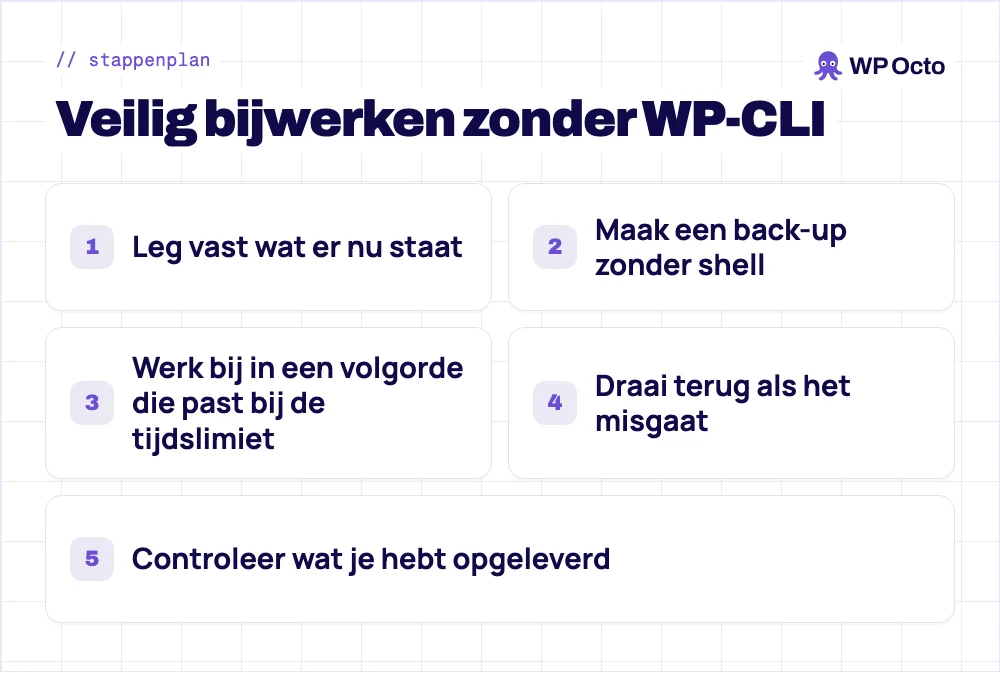
Leg vast wat er nu staat
Noteer de versies voordat je iets aanraakt. Onder Hulpmiddelen > Sitediagnose > Info staat een knop om de site-informatie naar het klembord te kopiëren. Je krijgt dan een lijst van alle actieve en inactieve plugins met hun versie, het thema, de versies van WordPress en PHP en de serverlimieten. Plak die in het ticket of in je aantekeningen. Gaat er volgende week iets mis, dan zie je in die lijst welke update je moet terugdraaien en naar welke versie.
Een back-up zonder shell
Gaat een update mis, dan wil je twee dingen terug: de bestanden die je hebt vervangen en de database. Veel plugins passen tijdens een update tabellen aan, en een oudere versie van de plugin kan het nieuwe schema niet altijd lezen.
Voor de database levert het tabblad Exporteren in phpMyAdmin op een kleine site binnen een minuut een SQL-dump op. Op een grotere site kan dat vastlopen op dezelfde limieten als een update, en dan doet een back-upplugin die in delen exporteert het beter. Voor de bestanden is het minimum de pluginmappen die je gaat bijwerken: download ze via SFTP of maak er een zip van in de bestandsbeheerder. De meeste controlepanelen hebben ook een back-up van het hele account. Kijk vooraf wat die omvat en hoe terugzetten werkt. Sommige kunnen alleen het hele account terugzetten, en dan gaan de database en alle andere sites in dat account mee terug in de tijd.
Wat je ook gebruikt, zet één kopie buiten de server. Een back-up in wp-content op hetzelfde account verdwijnt samen met dat account.
Werk bij in een volgorde die bij de tijdslimiet past
Het scherm Plugins werkt elke plugin bij in een eigen verzoek op de achtergrond, dus een limiet van 30 seconden geldt per plugin. De knop Plugins bijwerken onder Dashboard > Updates verwerkt alles wat je hebt aangevinkt in één verzoek. Zonder shell kies je dus voor het scherm Plugins, en begin je met wat het zwaarst weegt.
- Eerst WordPress-core als er een kleine release klaarstaat, want plugins worden getest tegen de actuele core.
- Dan de plugins die de database aanpassen of het bedrijf draaiende houden: WooCommerce en de betaalplugin, de paginabouwer, de formulierenplugin. Eén voor één, met na elke update een blik op de voorkant.
- Daarna de rest, in kleine groepjes.
- Thema’s als laatste. Werk het hoofdthema van een childthema pas bij nadat je hebt gecontroleerd dat het geen templates verandert die het childthema overschrijft; WooCommerce toont verouderde template-overrides onder WooCommerce > Status.
WordPress zet de site zelf in onderhoudsmodus terwijl het een actieve plugin of core vervangt, voor de paar seconden dat het kopiëren duurt. Dat beschermt bezoekers tegen half gekopieerde bestanden, maar niet tegen de minuten erna, als een gewijzigde kassa al live staat. Werk een drukke webshop dus bij op een rustig uur en houd het venster kort.
Terugdraaien zonder WP-CLI
De snelste weg terug is de zip van de versie die je had. Voor plugins van wordpress.org staat op de pluginpagina onder Geavanceerde weergave een keuzelijst met eerdere versies. Bewaar bij premium plugins zelf de zip van de versie die je vervangt, want licentieportalen bieden oude releases lang niet altijd aan. Upload die zip via Plugins > Nieuwe plugin > Plugin uploaden. Sinds WordPress 5.5 herkent dat scherm een plugin die al geïnstalleerd is en biedt het aan de huidige versie te vervangen.
Heeft de update wp-admin platgelegd, dan helpt de herstelmodus van WordPress meestal. Sinds versie 5.2 krijgt het beheerdersadres bij een fatale fout een e-mail met een link die wp-admin opent met de kapotte plugin gepauzeerd. Komt die mail niet aan, wat op hosts met slechte maillevering vaak gebeurt, hernoem dan de map van de plugin via SFTP, bijvoorbeeld naar woocommerce.off. WordPress deactiveert een plugin waarvan het de map niet meer vindt, en de site komt terug. Zet daarna de map van de oude versie op zijn plek en geef die de oorspronkelijke naam.
Vergeet de database niet. Heeft de nieuwe versie een migratie gedraaid, dan kan de oude code moeite hebben met de nieuwe tabellen. Dan bewijst de export van vóór de update zijn waarde. Een WordPress-plugin-update terugdraaien loopt de verschillende gevallen uitgebreider door.
Controleer wat je hebt opgeleverd
Wie WP-CLI heeft, controleert core-checksums. Jij haalt het meeste voordeel door de site te bekijken zoals een bezoeker dat doet. Open de homepage, een pagina die met de paginabouwer is gemaakt, een product en de winkelwagen, een contactformulier. Lees in het controlepaneel de PHP-foutlog na op fatale fouten met de tijd van vandaag erbij. Leeg eerst de paginacache, anders controleer je de HTML van gisteren. Vanaf een handvol sites doet een vergelijking van screenshots dit beter dan je eigen ogen; zie kapotte layouts na updates opsporen.
Hetzelfde op veertig sites
Dit werkt allemaal, en het kost tijd. Een zorgvuldige update op een site zonder shell duurt al snel een kwartier tot twintig minuten als je de back-up en de controle meetelt. Bij veertig sites ben je elke maand zo anderhalve tot twee werkdagen kwijt aan werk dat elke keer hetzelfde is.
Daarom bestaan worker-plugins die het werk van WP-CLI van binnenuit WordPress doen. WP Octo werkt zo: het maakt een back-up van de plugin-, thema- of core-bestanden die het gaat vervangen, zet de site tijdens de ronde in onderhoudsmodus, vergelijkt gekozen pagina’s voor en na, en draait een plugin die de site breekt automatisch terug. Die versie wordt daarna tegengehouden, zodat hij niet opnieuw wordt geïnstalleerd. Dat gebeurt in kleine stappen, op shared hosting, zonder SSH. Op de functiepagina lees je hoe.