Een WordPress-plugin-update terugdraaien
De oude pluginbestanden terugzetten kost een paar minuten. Goed terugdraaien betekent ook de database nakijken en voorkomen dat dezelfde versie terugkomt.

Een plugin terugdraaien betekent de bestanden van de vorige versie terugzetten op de plek van de nieuwe. Dat deel kost een paar minuten. Wat vaak wordt overgeslagen: nakijken of de update ook de database heeft veranderd, en zorgen dat dezelfde versie zich vannacht niet gewoon opnieuw installeert. Beide komen hieronder aan bod, samen met de vijf manieren om de oude versie terug te krijgen. Voor het hele updateproces, zie WordPress veilig bijwerken op schaal.
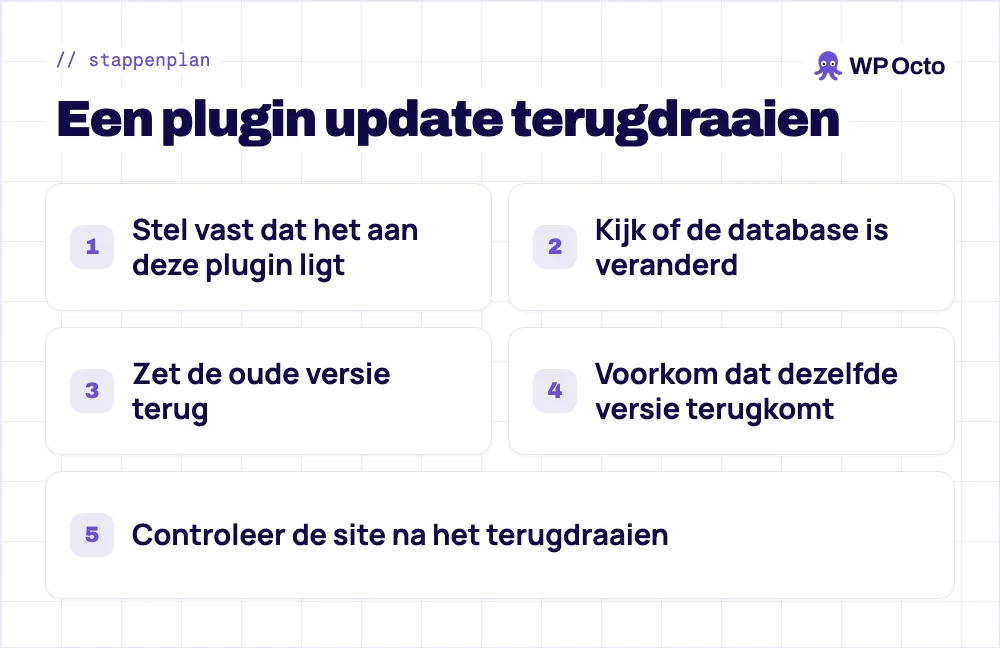
Stel vast dat het aan deze plugin ligt
Weet zeker dat deze plugin de boosdoener is voordat je iets terugdraait. Zijn er in dezelfde ronde meerdere plugins bijgewerkt, dan kan de plugin die je verdenkt onschuldig zijn. Lees eerst de PHP-foutlog: een fatale fout noemt het bestand waarin hij optrad, en aan het pad zie je welke plugin het is. Werkt wp-admin nog, deactiveer de verdachte dan en kijk of het probleem verdwijnt. Werkt wp-admin niet meer, gebruik dan de link naar de herstelmodus die WordPress na een fatale fout naar de beheerder mailt, of hernoem de map van de plugin in wp-content/plugins via SFTP of het bestandsbeheer van de hoster. Daarmee is hij gedeactiveerd.
Gaat het om een layout of een script en niet om een fatale fout, vergelijk dan met een schermafbeelding van vóór de update en kijk in de browserconsole. Leeg alle caches voordat je de plugin de schuld geeft; verouderde samengevoegde CSS ziet er precies uit als een kapotte update. In waarom WordPress-plugin-updates mislukken staan de gebruikelijke verdachten.
Kijk of de update de database heeft veranderd
Sla je deze stap over, dan wordt een terugdraai van vijf minuten een lange avond. Veel plugins houden een schema- of dataversie bij en zetten hun tabellen om na een update. WooCommerce bewaart zijn versie in de optie woocommerce_db_version; de meeste grote plugins hebben iets vergelijkbaars. Zoek in de changelog van de nieuwe versie naar woorden als “migration”, “database update” of “schema”.
Is de database niet aangeraakt, dan is de bestanden terugzetten een volledige terugdraai. Is hij wel aangeraakt, dan begrijpt de oude code de nieuwe tabellen misschien niet. Je hebt dan drie keuzes: de databasedump van vóór de update terugzetten samen met de bestanden, alleen de bestanden terugzetten en heel zorgvuldig testen, of de nieuwe versie laten staan en samen met de leverancier vooruit repareren. Op een webshop betekent de database terugzetten dat je de bestellingen kwijtraakt die sinds de dump zijn binnengekomen. Bij een drukke webshop is vooruit repareren daarom vaak de betere keuze.
Vijf manieren om de oude versie terug te zetten
Uit je eigen kopie
Heb je de pluginmap gekopieerd voordat je bijwerkte, dan is dit de snelste route. Verwijder of hernoem de huidige map en zet de oude terug. Het is ook de enige route die je precies de versie teruggeeft die je had, ook als het een premium versie is die je niet meer kunt downloaden.
De oudere zip uploaden in wp-admin
Download de versie die je wilt hebben en ga naar Plugins, Nieuwe plugin, Plugin uploaden. Kies het zipbestand. Sinds WordPress 5.5 zie je bij het uploaden van een plugin die al geïnstalleerd is de huidige en de geüploade versie naast elkaar, met de keuze om de huidige te vervangen. Voor plugins op wordpress.org staat op de pluginpagina onder Geavanceerd een keuzelijst met eerdere versies. Voor premium plugins kijk je in je account bij de leverancier; de meeste bewaren een paar oudere releases.
WP-CLI
Heb je SSH, dan is het één commando: wp plugin install contact-form-7 --version=5.9.3 --force. De optie --force overschrijft de geïnstalleerde kopie. Dit werkt alleen voor plugins die op wordpress.org staan, tenzij je in plaats van de naam een zipbestand of URL opgeeft.
Een terugdraaiplugin
WP Rollback zet bij elke plugin uit wordpress.org een terugdraailink en installeert de versie die je kiest. Handig voor één site. Op veel sites is het één plugin meer om te onderhouden, en voor premium plugins helpt hij niet.
De ingebouwde terugdraai van WordPress
WordPress heeft twee terugdraaifuncties, en geen van beide is een knop die je zelf indrukt. Sinds 6.3 zet de upgrader de kopie terug die hij in wp-content/upgrade-temp-backup had gezet als een update tijdens het installeren mislukt. Sinds 6.6 merkt WordPress via een loopback-verzoek op wanneer een automatische plugin-update een fatale fout veroorzaakt, zet dan de vorige versie terug en mailt de beheerder. Beide grijpen alleen in bij fouten die ze kunnen zien. Een handmatige update die een layout of een checkout sloopt, draai je zelf terug.
Voorkom dat dezelfde versie terugkomt
Als niets hem tegenhoudt, maakt de volgende updatecontrole je terugdraai ongedaan. De transient toont de nieuwe versie weer, en staan automatische updates aan voor die plugin, dan staat hij er binnen een paar uur opnieuw op.
- Zet automatische updates voor die plugin op die site uit, via het scherm Plugins.
- Beheer je de site in code, laat het filter
auto_update_plugindan false teruggeven voor de slug van die plugin, in een must-use plugin zodat het een themawissel overleeft. - Noteer welke versie je hebt tegengehouden, waarom, en wanneer je opnieuw kijkt.
- Meld het probleem bij de leverancier, met de versies van WordPress, PHP en de plugin en de foutmelding uit de log.
De update helemaal verbergen, door site_transient_update_plugins te filteren zodat de plugin uit de lijst verdwijnt, werkt ook, maar wordt vaak vergeten. Een plugin waarvan niemand de updates ziet, blijft op een oude versie staan lang nadat de leverancier de fout heeft opgelost, en uiteindelijk ook nadat hij een beveiligingslek heeft gedicht.
Na het terugdraaien
Leeg elke cachelaag en controleer daarna de pagina’s en de stroom die kapot was. Kijk nog één keer in de foutlog, om zeker te weten dat de oude versie geen eigen fouten geeft op gegevens die de nieuwe versie heeft weggeschreven. Leg in het onderhoudslogboek van de site vast wat je hebt gedaan, zodat de volgende collega de plugin niet meteen weer bijwerkt.
Onderhoud je veel sites, dan word je het snel zat om dit bij elke slechte release met de hand te doen. WP Octo draait een plugin die tijdens een updateronde de site breekt terug en houdt die versie daarna tegen, en een hele ronde maak je met één knop ongedaan. Zie de pagina functies. Hoe je de schade vindt waar een terugdraai het antwoord op is, lees je in kapotte layouts na updates opsporen.