Kapotte layouts na updates opsporen
Een plugin-update kan 200 OK teruggeven en toch een pagina slopen. Zo vang je kapotte layouts met screenshots van voor en na, zonder vals alarm.
De update die pijn doet, is zelden de update met een fatale fout. Een fatale fout valt op: de site toont de melding over een kritieke fout, de herstelmodus stuurt een mail, de monitoring kleurt rood. Pijn doet de update waarna elke pagina gewoon 200 OK teruggeeft, terwijl het menu onder het logo is gezakt, de productgalerij één reusachtige foto toont of de afrekenknop op mobiel achter de cookiebanner verdwijnt. Niets slaat alarm. De klant vindt het, meestal op maandagochtend.
Om dat te vangen heb je een ander soort controle nodig dan uptime-monitoring of een foutlog. Iemand moet naar de pagina kijken, en vanaf een paar sites moet die iemand een machine zijn. Hieronder lees je hoe je dat opzet, zodat het echte fouten vindt zonder dat je verdrinkt in vals alarm. Het stuk hoort bij de reeks over WordPress veilig bijwerken op schaal.
Waarom layouts breken zonder foutmelding
De meeste kapotte layouts na een update hebben een van deze oorzaken.
- Een update van het thema of de paginabouwer verandert CSS-klassen of HTML, en eigen CSS die op de oude klassen was geschreven, raakt niets meer.
- Een plugin laadt opeens een eigen stylesheet, of een nieuwere versie van een gedeelde bibliotheek, en die overschrijft jouw opmaak.
- Het thema bevat een verouderde kopie van een WooCommerce-template, zodat nieuwe HTML en oud template niet meer op elkaar aansluiten. Onder WooCommerce > Status zie je welke dat zijn.
- Een optimalisatieplugin serveert samengevoegde en verkleinde CSS die nog uit de oude bestanden is opgebouwd. De gegenereerde CSS van Elementor kan op dezelfde manier verouderd zijn, tot je die opnieuw laat genereren in de hulpmiddelen van Elementor.
- Een JavaScript-fout in de ene plugin houdt het script van een andere tegen, waardoor een slider, een set tabbladen of het mobiele menu nooit opstart.
Die laatste verdient aandacht, omdat een screenshot het gevolg ziet maar niet de oorzaak. Houd met allebei rekening.
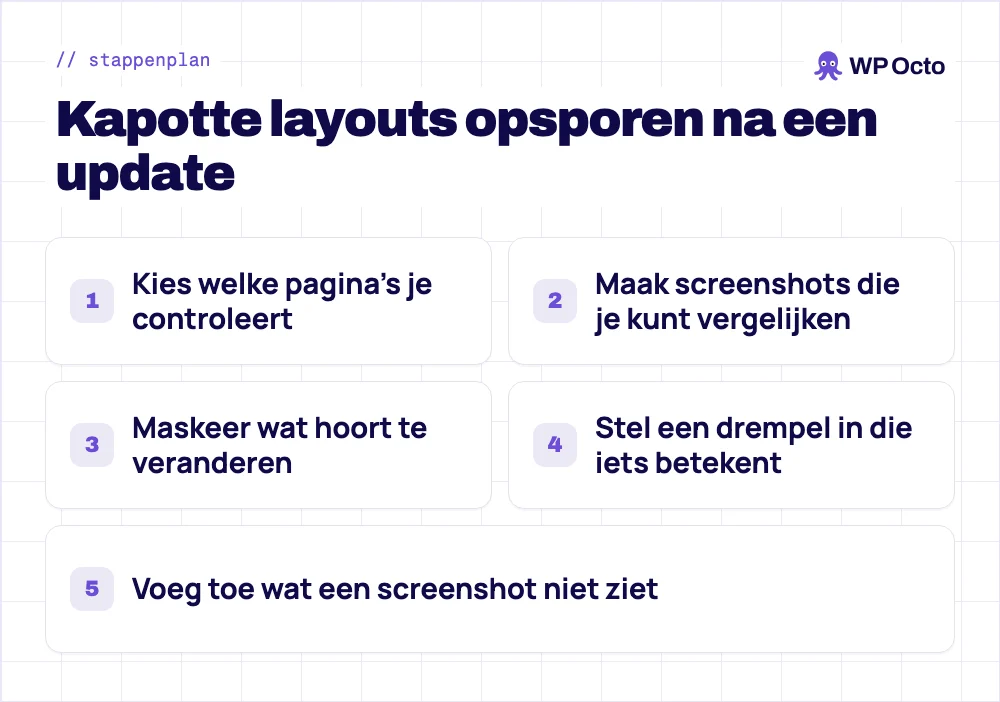
Welke pagina’s je controleert
Niet elke URL. Controleer één pagina per template, plus de pagina’s waar het geld binnenkomt.
Voor een gewone bedrijfssite zijn dat de homepage, een inhoudspagina die met de paginabouwer is gemaakt, een blogbericht, het blogoverzicht en de contactpagina. Bij een webshop komen daar een categoriepagina bij, een enkelvoudig en een variabel product, de winkelwagen en de kassa tot het punt waar om betaalgegevens wordt gevraagd. Heeft de site een ledenomgeving, een boekingsformulier of een productconfigurator, neem dan ook die pagina mee. Zo kom je op acht tot twaalf pagina’s, en samen dekken die bijna elk template dat een update kan raken.
Controleer elke pagina op twee breedtes. 375 pixels voor een telefoon en 1440 voor een desktop vangen de meeste problemen. Een tabletbreedte kost extra en vindt zelden iets wat de andere twee missen.
Screenshots die je kunt vergelijken
Een visuele vergelijking is zo goed als de screenshots. Verschillen de opname van voor en die van na om andere redenen dan de update, dan krijg je ruis, en na het derde valse alarm kijkt niemand meer. Hiermee maak je screenshots vergelijkbaar.
- Gebruik voor beide dezelfde browser, dezelfde machine en dezelfde schermbreedte. Lettertypen worden per besturingssysteem net anders weergegeven, genoeg om een strenge vergelijking te laten falen.
- Maak de opname van voor minuten voor de update, niet weken ervoor. Inhoud verandert, en een referentie van vorige maand wijkt af om redenen die niets met de update te maken hebben.
- Omzeil of leeg de paginacache voor de opname van na, en laat samengevoegde CSS opnieuw opbouwen. Anders vergelijk je de oude pagina met zichzelf en zie je helemaal niets.
- Wacht tot de webfonts geladen zijn en het netwerk stil is, en scroll voor een opname van de hele pagina eerst naar beneden, zodat afbeeldingen met lazy loading ook echt laden.
- Zet animaties en overgangen uit en laat carrousels stilstaan op de eerste dia.
- Zet het toestemmingscookie, of verberg de banner, zodat die niet de halve mobiele opname bedekt.
Maskeer wat hoort te veranderen
Sommige delen veranderen bij elke paginaweergave: een datum, een voorraadteller, een willekeurige review, een Instagram-feed, advertenties, een chatknop. Maskeer die, zodat de vergelijking die vlakken overslaat. De gangbare hulpmiddelen kunnen dat. BackstopJS heeft hideSelectors en removeSelectors, en de screenshotcontrole van Playwright kent de optie mask. Maskeer op CSS-selector en niet op coördinaten, dan schuift het masker mee als de layout een beetje verspringt.
Een drempel die iets betekent
Een pixelvergelijking komt op een echte site nooit precies op nul uit. Anti-aliasing alleen verschuift al een paar pixels. Je stelt dus een drempel in, en de juiste hangt af van de pagina. Als begin markeer ik een pagina wanneer meer dan ongeveer een halve procent van de pixels verschilt, en na een paar rondes stel ik dat per pagina bij.
Een percentage heeft een blinde vlek. Op een lange pagina kan een kapotte header onder de drempel blijven, terwijl iedereen die de site opent meteen ziet dat er iets mis is. Kijk daarom ook naar waar de verschillen zitten, niet alleen naar hoeveel: een cluster in de header of boven de vouw weegt zwaarder dan verspreide pixels in de footer. Sommige teams vergelijken om die reden het eerste scherm apart van de hele pagina, en die extra opname is het wat mij betreft waard.
Toon het resultaat als opname van voor, opname van na en een verschilbeeld waarin de gewijzigde vlakken oplichten. Dat beoordeelt iemand in vijf seconden. Een los getal zegt niets.
Voeg toe wat een screenshot niet ziet
Combineer de visuele controle met een paar functionele controles op dezelfde pagina’s.
- De HTTP-status van elke gecontroleerde pagina, en of de melding over een kritieke fout ontbreekt in de HTML.
- Fouten in de browserconsole. Die vangen het kapotte script dat een menu laat doodliggen zonder dat er een pixel verandert, tot iemand erop tikt.
- Nieuwe regels in de PHP-foutlog sinds de update.
- Voor een webshop: een product in de winkelwagen leggen en de kassa bereiken.
Met die vier plus screenshots vang je het meeste van wat klanten je anders zelf komen melden.
Met gereedschap
BackstopJS en Playwright zijn de gebruikelijke opensourcekeuzes. Ze zijn allebei goed, en ze hebben allebei een machine nodig om op te draaien, een lijst met URL’s per site en iemand die de selectors bijhoudt als een klant de site laat vernieuwen. Voor tien sites is dat een weekend werk. Voor honderd sites is het een parttimebaan.
WP Octo bouwt de vergelijking in de updateronde in: je kiest per site de pagina’s, het platform maakt screenshots voor en na, en een plugin die de site breekt, wordt automatisch teruggedraaid en op de vorige versie gehouden. Op de functiepagina zie je hoe dat in de rest van de ronde past. Komt er toch een fout bij de klant terecht, dan helpt een WordPress-plugin-update terugdraaien je snel terug. Of updates onbewaakt mogen draaien, lees je in moeten WordPress-updates automatisch draaien.